


Tu iPhone puede grabar vídeo cinematográfico, editar fotos con un toque y organizar miles de recuerdos por rostro, pero cuando se trata de cómo hacer un collage en iPhone, las cosas de repente dejan de ser tan obvias. No hay un gran botón de “Crear collage” esperándote dentro de la app Fotos. Es casi como si Apple esperara que ya conocieras el truco.
¿Qué hacer cuando tienes tantas fotos de tus vacaciones y quieres crear un collage? ¿Cómo hacer una comparación de antes y después en la misma imagen? Apple no te da la respuesta tan fácilmente. Pero no te preocupes. No necesitas habilidades avanzadas de edición para hacer un collage. Las herramientas ya están ahí, escondidas discretamente dentro de apps que probablemente usas todos los días.
Si estás cansado de buscar creadores de collages por internet, has llegado al lugar indicado. Te mostraremos tres formas sencillas de crear un collage en tu iPhone, incluida una con la app Blend que funciona en segundos.
Método 1: cómo hacer un collage con Atajos en iPhone
Si quieres hacer un collage en tu iPhone sin instalar una app de terceros, puedes usar la app Atajos integrada — disponible desde iOS 13 en adelante, y totalmente compatible con iOS 18 e iOS 26 en 2026.
Aunque algunas versiones pueden mostrar un atajo de Cuadrícula de fotos ya creado en la pestaña Galería, no está garantizado para todos los usuarios. Si no lo ves, puedes crear el tuyo en menos de un minuto:
- Abre la app Atajos.
- Toca el botón + en la esquina superior derecha para crear un nuevo atajo.
- Toca Nueva acción, busca Seleccionar fotos y activa Seleccionar varias.
- Toca Nueva acción, busca Combinar imágenes y elige la opción Cuadrícula.
- Toca Nueva acción, busca Guardar en álbum de fotos y selecciónala.
- Toca el botón de reproducir (▶️) para ejecutar el atajo.
- Selecciona las fotos que quieres incluir.
El atajo creará automáticamente un collage en forma de cuadrícula y lo guardará en tu app Fotos. Esta es una de las formas de hacer un collage en iPhone sin usar ninguna app adicional.
LECTURA RELACIONADA: Las mejores herramientas de diseño con IA para vendedores de e-commerce en 2026
Método 2: cómo hacer un collage en iPhone con Blend
Primero, descarga la app Blend en tu iPhone. Es una herramienta de IA que ayuda a empresas, creadores y vendedores online a crear imágenes y vídeos de alta calidad rápidamente. Lo mejor de esta app es que ya no necesitas software de diseño complicado ni sesiones de fotos profesionales para construir y mantener tu marca.
Paso 1: toca el botón Probar en Collage
Empieza abriendo la app Blend y ve a la sección Collage. Verás una pantalla de vista previa con distintos estilos de collage junto con un botón destacado de “Probar”.
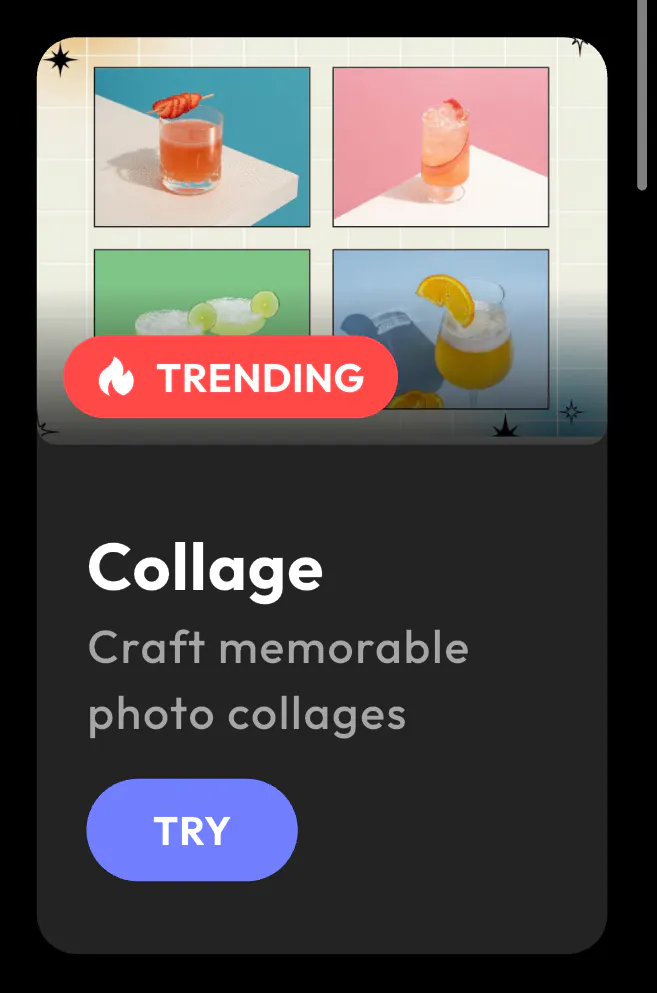
Toca Probar para empezar a crear tu collage. Esto te lleva directamente al editor de collages de Blend, donde puedes explorar plantillas y empezar a personalizar tu diseño. Sin configuraciones, sin menús complicados. Solo un toque para empezar.
Paso 2: explora las innumerables plantillas de collage
Una vez dentro, entrarás en una galería llena de opciones de collage diseñadas profesionalmente.



Blend ofrece una gran variedad de categorías, entre ellas:
- Collages de flat lay
- Collages de producto
- Collages de estudio
- Diseños estilo película
- Collages de cuidado de la piel
- Collages de moda
Puedes desplazarte por innumerables plantillas, buscar estilos específicos o filtrar según tus necesidades. Ya sea que estés creando contenido para redes sociales, e-commerce o recuerdos personales, hay un diseño listo para usar.
Ahora estás listo para elegir la plantilla que se ajuste a tu idea.
Consejo: antes de elegir una plantilla, decide cuántas fotos quieres incluir. Blend te permite crear collages con 2, 3, 4 o más imágenes según el diseño. Elegir primero el número de imágenes te ayuda a encontrar rápidamente la plantilla adecuada y mantiene tu collage limpio y bien equilibrado.
Paso 3: crea tu collage
Una vez que hayas elegido tu plantilla, es hora de añadir tus fotos. Toca cualquier marcador “+ Añadir” dentro del diseño para subir imágenes desde tu galería. Puedes rellenar cada sección una por una y ver tu collage cobrar vida al instante.
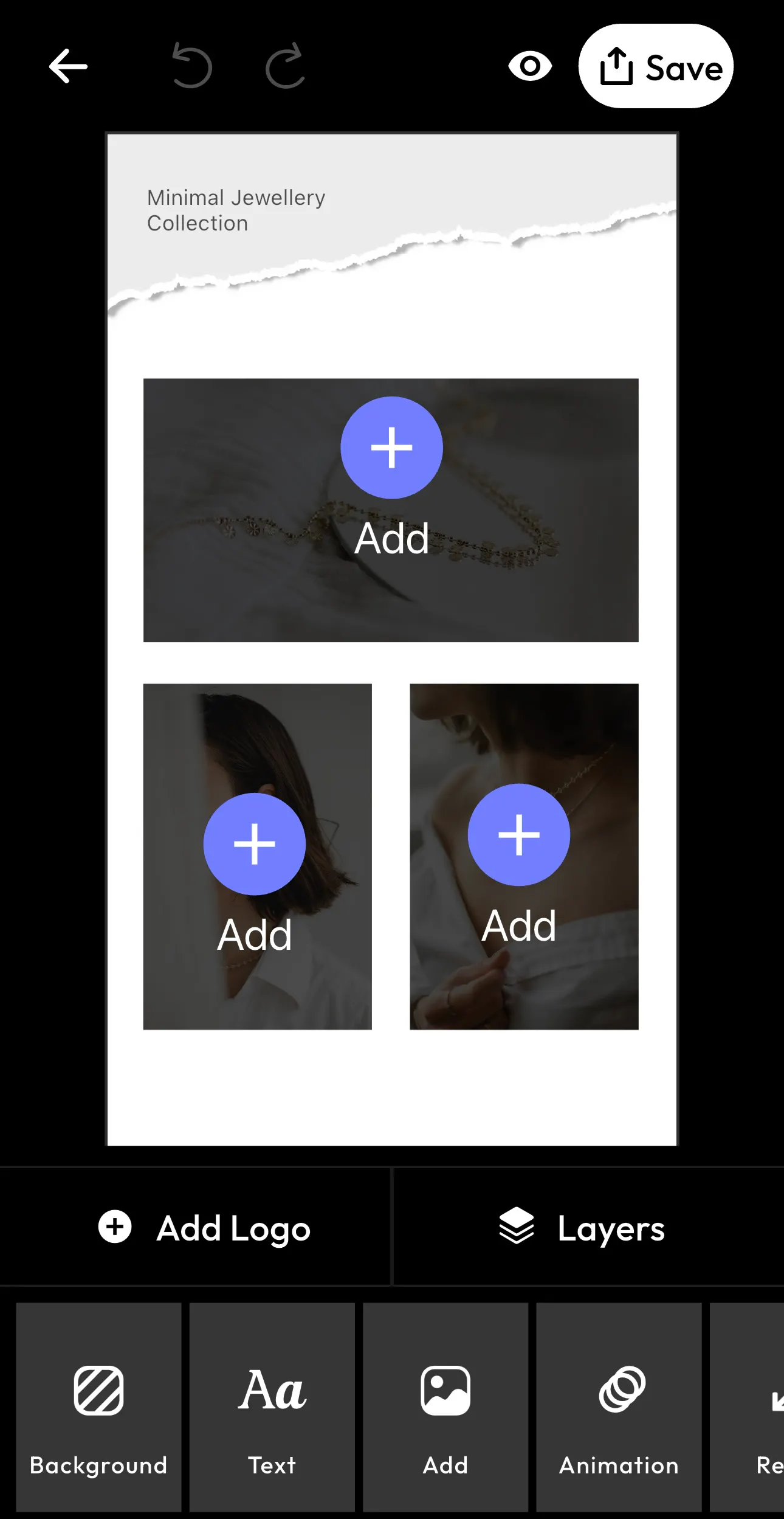
Después de añadir tus fotos, puedes personalizarlo todo:
- Ajustar la posición
- Editar el texto
- Cambiar los fondos
- Añadir tu logotipo
- Explorar capas
- Aplicar animaciones
- Redimensionar el diseño para adaptarlo a distintas plataformas
Cuando termines y estés satisfecho con el resultado final, toca Guardar en la esquina superior derecha para descargar o compartir tu collage.
LECTURA RELACIONADA: 11 potentes herramientas de IA para crear contenido visual y sus casos de uso en 2026
Paso 4: personaliza tu collage
Cuando seleccionas el botón “+ Añadir” e insertas tu foto en el collage, Blend desbloquea un conjunto completo de herramientas de edición en la parte inferior de la pantalla. Esto es lo que te permite hacer cada opción:
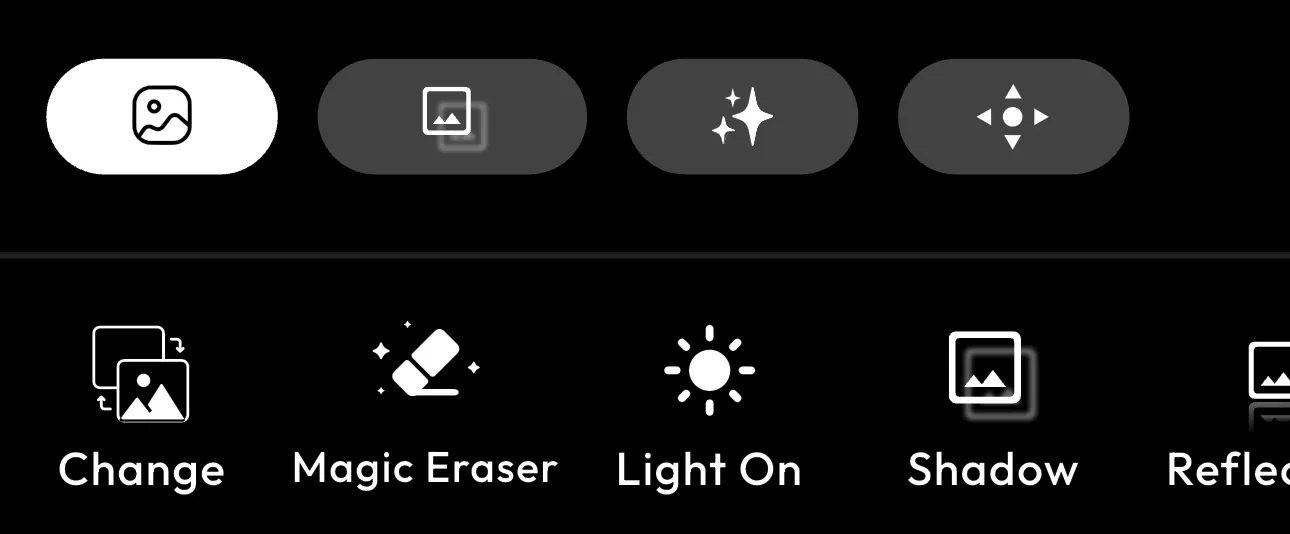
Cambiar: sustituye la imagen actual por otra de tu galería sin eliminar el diseño.
Borrador mágico: elimina al instante objetos no deseados o distracciones de tu foto usando IA.
Iluminación: mejora la luz y el brillo para que tu imagen se vea más nítida y profesional.
Sombra: añade sombras realistas para dar más profundidad y dimensión a tu collage.
Reflejo: crea un efecto de reflejo para un acabado elegante, tipo estudio.
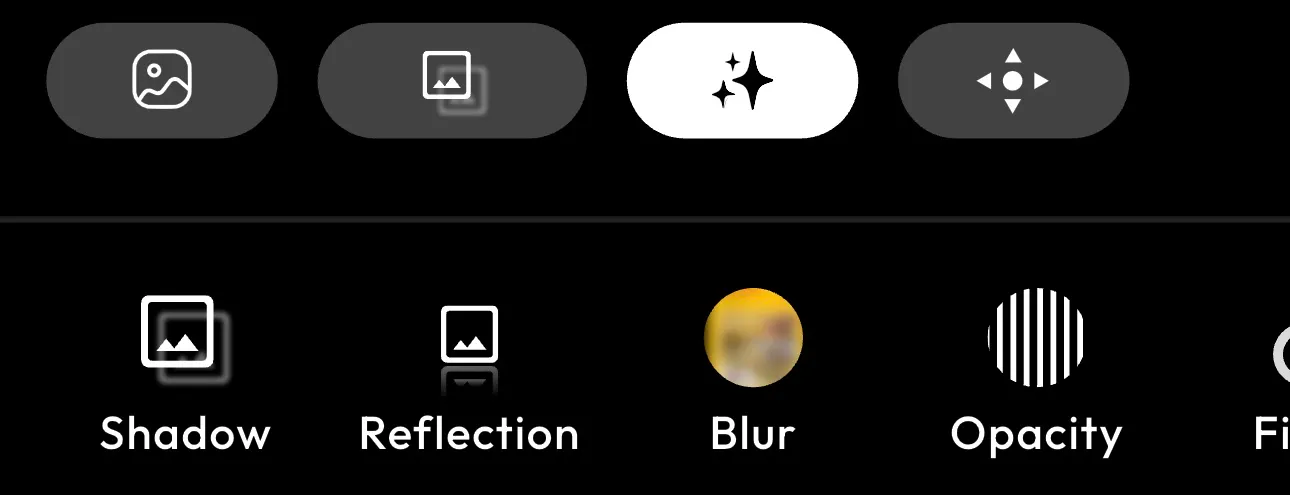
Desenfoque: suaviza partes de la imagen para lograr un sutil efecto de fondo.
Opacidad: ajusta la transparencia para integrar las imágenes suavemente en el diseño.
Filtros: aplica tonos de color predefinidos que combinen con la estética de tu marca.
Ajustar: perfecciona el brillo, el contraste, la saturación y mucho más.
Perspectiva: corrige ángulos o inclina ligeramente la imagen para un look más dinámico.
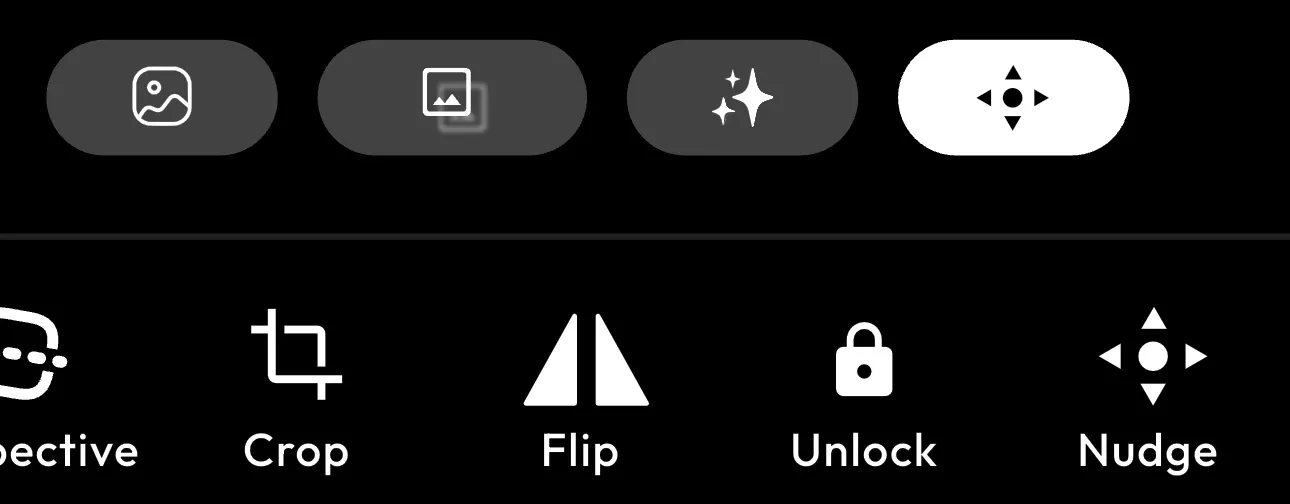
Recortar: recorta tu imagen para que encaje perfectamente en el marco.
Voltear: voltea la imagen en horizontal o en vertical.
Desbloquear: libera la imagen de su posición fija para poder moverla con más libertad.
Mover: haz ajustes precisos de posición para lograr una alineación perfecta.
Estas herramientas te dan control total para perfeccionar tu collage y darle un aspecto pulido y profesional antes de pulsar el botón “Guardar”.
A diferencia de otros creadores de collages sencillos y herramientas de IA que solo crean una cuadrícula de fotos en iPhone, Blend ofrece edición avanzada como eliminación de fondo, Borrador mágico, filtros, desenfoque y ajustes de iluminación. Es una app todo en uno que puede hacer lo que necesites. Blend te da plantillas profesionales y control creativo total. En pocas palabras, la app Blend es más potente que un creador de collages típico de iPhone.
Echa un vistazo a algunos de los collages que he hecho con Blend:


Método 3: cómo hacer un collage en iPhone con el diseño de Instagram
Esta es una forma habitual de hacer un collage, sobre todo si es para redes sociales. Así puedes usar el diseño de Instagram para crear un collage:
- Abre la app de Instagram.
- Toca Tu historia en la esquina superior izquierda.
- Desliza por los modos de cámara en la parte inferior hasta ver Diseño.
- Elige el formato de cuadrícula que prefieras (2, 3, 4 o más secciones).
- Añade fotos desde tu galería o toma unas nuevas.
- Ajusta la posición y publícalo en tu historia.
También puedes usar la app independiente Layout de Instagram (si está disponible en tu región), aunque la mayoría de los usuarios no la necesitarán porque la función ya está integrada directamente en las historias.
Cómo hacer un collage en iPhone sin descargar ninguna app
Método 1: usando el atajo Cuadrícula de fotos (sin descargas)
La app Atajos integrada en tu iPhone incluye un atajo ya creado llamado Cuadrícula de fotos — no hace falta descargar nada de terceros. Así es como funciona:
a. Abre la app Atajos en tu iPhone.
b. Toca la pestaña Galería en la parte inferior de la pantalla.
c. En la barra de búsqueda, escribe Cuadrícula (no “Cuadrícula de fotos”) — es el término de búsqueda más fiable.
d. Toca el icono + en el resultado Cuadrícula de fotos para añadirlo a tu biblioteca.
e. Ve a la pestaña Atajos y toca Cuadrícula de fotos para ejecutarlo.
f. Selecciona entre 2 y 9 fotos de tu carrete y luego toca Añadir.
g. Espera unos segundos a que el collage se genere automáticamente.
h. Toca el icono de Compartir y selecciona Guardar imagen para guardarlo en tu app Fotos.
Consejo — cambiar el diseño (vertical, horizontal o cuadrícula):
Toca los tres puntos (•••) en el atajo Cuadrícula de fotos → desplázate hasta la acción de diseño → toca para cambiar entre Vertical, Horizontal o En cuadrícula → toca Hecho.
Método 2: usando la app Freeform (iOS 16.2 o posterior)
Para un collage más flexible, con arrastrar y soltar:
a. Abre la app Freeform en tu iPhone.
b. Toca el icono del lápiz (Editar) para abrir un lienzo nuevo.
c. Toca + → Fotos → selecciona tus imágenes.
d. Arrastra y redimensiona las fotos manualmente usando las guías de alineación.
e. Toca el icono de los dos cuadrados → selecciona Ocultar cuadrícula para un fondo blanco limpio.
f. Haz una captura de pantalla y recorta la interfaz de Freeform en Fotos para guardarla.
LECTURA RELACIONADA: Creador de vídeos con IA para e-commerce que convierte fotos de producto en reels
Consejos para hacer un mejor collage en iPhone
Sea cual sea el método que elijas, estos consejos harán que tu collage se vea más profesional:
1. Elige un tema
Elige un solo tema. Fotos de vacaciones, momentos en familia, fotos de producto, imágenes de comida o una paleta de colores. Un tema definido hace que el collage sea visualmente más atractivo.
2. Mantén un diseño equilibrado
Evita la sobrecarga. Si usas muchas fotos, asegúrate de que estén distribuidas de forma uniforme.
3. Usa filtros similares
Una iluminación y unos tonos de color consistentes crean una estética más limpia. Prueba a aplicar el mismo filtro a todas las fotos antes de combinarlas.
4. No abuses del texto
Si añades texto (sobre todo en Instagram), procura que sea mínimo y legible.
Conclusión
"Esta guía se ha actualizado para 2026 y cubre métodos que funcionan en los modelos de iPhone más recientes con iOS 18 e iOS 26." al final del párrafo inicial del artículo. Crear un collage en iPhone no tiene por qué ser complicado ni limitado. Aunque opciones integradas como Atajos y el diseño de Instagram son útiles para diseños rápidos, solo arañan la superficie. Si quieres más control, mejores plantillas y herramientas de edición de nivel profesional, Blend está aquí para llevar tus collages al siguiente nivel.
Actualizado para iPhone 17 e iOS 18: todos los métodos de collage de esta guía son totalmente compatibles con iPhone 16, iPhone 17 e iOS 18. Apple no ha añadido una herramienta de collage específica a la app Fotos en iOS 18, así que el método del atajo Cuadrícula de fotos sigue siendo la mejor opción gratuita integrada. Apps de terceros como Canva, PicCollage y Layout de Instagram también están actualizadas para iOS 18.
Preguntas frecuentes
1. ¿La app Fotos del iPhone tiene un creador de collages integrado en 2026?
No. A partir de iOS 18 e iOS 26, la app Fotos de Apple no incluye una función de collage específica. Para crear un collage en iPhone sin descargas adicionales, usa la app gratuita Atajos o la app Freeform de Apple.
2. ¿Cómo pongo 3 fotos una al lado de la otra en iPhone?
Abre la app Atajos, toca Galería, busca Cuadrícula de fotos y toca Añadir atajo. Ejecuta el atajo, selecciona tus 3 fotos y luego toca Compartir y Guardar imagen. El atajo las combina automáticamente en una cuadrícula una al lado de la otra.
3. ¿Se puede hacer un collage de fotos en iPhone sin descargar ninguna app?
Sí. La app gratuita Atajos, preinstalada desde iOS 13 en adelante, incluye un atajo de Cuadrícula de fotos. Abre Atajos, toca Galería, busca Cuadrícula de fotos, añádelo y selecciona entre 2 y 9 fotos. Las combina automáticamente en segundos.
4. ¿Qué es el atajo Cuadrícula de fotos en iPhone?
Cuadrícula de fotos es una plantilla integrada de Atajos de Apple que combina varias fotos en una sola imagen de collage en forma de cuadrícula, sin necesidad de ninguna app de terceros. Encuéntrala en la app Atajos > Galería > busca Cuadrícula de fotos y toca Añadir atajo.
5. ¿La app Fotos del iPhone tiene una función de collage?
No, la app nativa Fotos de iOS no incluye un creador de collages a partir de iOS 18. La mejor alternativa integrada es el atajo gratuito Cuadrícula de fotos en la app Atajos, que no requiere descargas adicionales.